Как да направите първата си оферта в Eleira Studio
Ръководство за Eleira Studio · около 5 мин
„Бърза оферта“ е най-лесният начин да изпратите на клиент ясна оферта с Вашето лого: какво включва украсата, колко струва, какъв е депозитът и до кога важи. Работи на всеки план — на безплатния имате 5 нови оферти всеки месец.
1. Отворете „Бърза оферта“
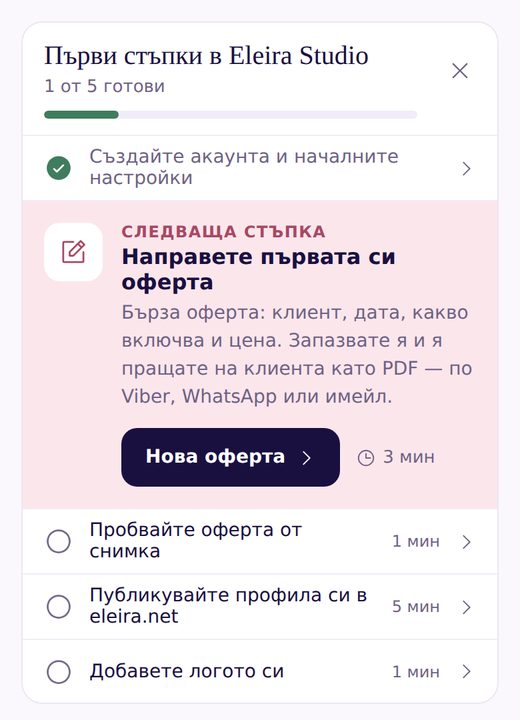
От таблото натиснете „Нова оферта“ в картата „Първи стъпки“ — или отворете менюто „Оферти“ и бутона „Нова оферта“ горе вдясно.
2. Клиент, събитие и локация
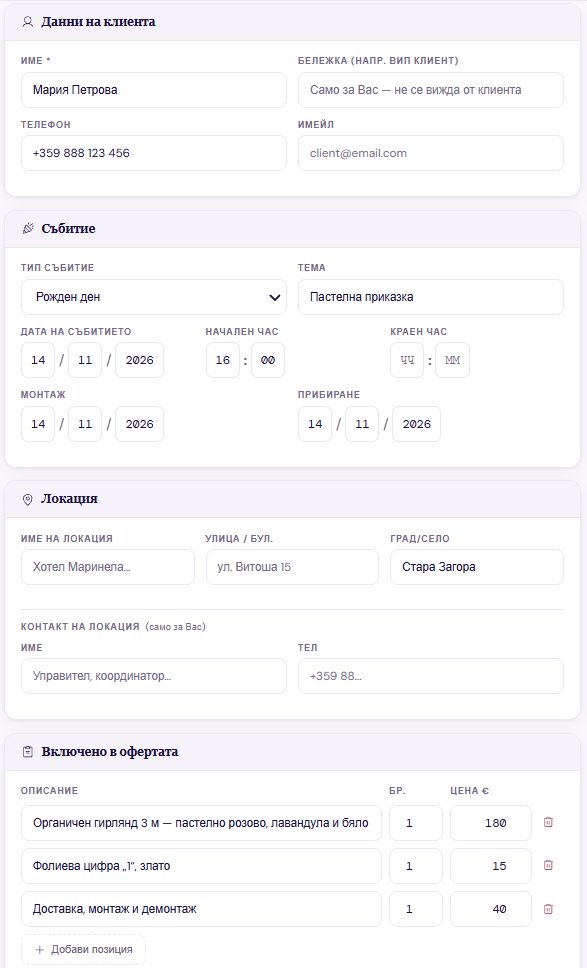
Задължително е само името на клиента. Всичко друго е по желание, но помага:
- Телефон и имейл — за да имате контакта на едно място.
- Тип събитие, тема, дата и час — датата влиза в календара Ви.
- Монтаж и прибиране се попълват сами с датата на събитието. Променете ги, ако монтирате предния ден.
- Локация — име на залата, улица и град.
„Бележка (напр. ВИП клиент)“ и „Контакт на локация“ са само за Вас — клиентът не ги вижда.
3. Какво включва офертата
Добавете по един ред за всяко нещо, което клиентът получава: описание, брой и цена. С „Добави позиция“ добавяте нов ред. Сумата горе вдясно се смята сама.
4. Депозит и срок
В „Депозит“ изберете процент (например 30% или 50%), фиксирана сума или „Без депозит“. Сумата на депозита се изписва веднага. С „Офертата е валидна до“ задавате срок — 7, 14 или 30 дни. Стойностите по подразбиране сменяте в Настройки.
В „Бележки за клиента“ напишете условия, които искате клиентът да види — например кога се плаща остатъкът. „Вътрешни бележки“ са само за Вас.
5. Добавете снимки
Най-долу, в „Снимки“, натиснете „Добави“ и качете до 3 снимки — на всеки план, включително безплатния. Снимките влизат в PDF-а под офертата.
Какво да сложите: снимката за вдъхновение, която клиентът Ви е пратил, подобна украса, която сте правили, или скица на идеята. Така клиентът вижда точно какво получава, а Вие имате записано за какво сте се разбрали.
6. Запазете и изпратете
- Натиснете „Запази“. Офертата отива в „Моите оферти“ като чернова.
- Натиснете „Принт/ПДФ“. Ще видите офертата така, както ще я види клиентът.
- Натиснете „Изтегли PDF“ и изпратете файла на клиента — по Viber, WhatsApp, Messenger или имейл.
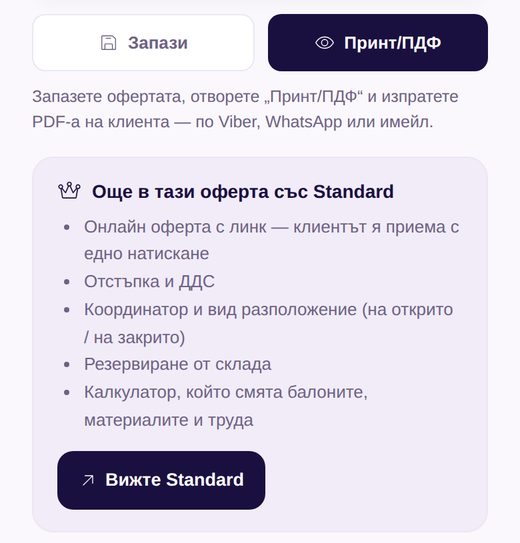
Със Standard изпращате офертата и като линк: клиентът я отваря на телефона си, натиска „Приемам офертата“ и Вие виждате кога я е видял и приел. Standard добавя още отстъпка и ДДС, резервиране от склада и калкулатор, който смята балоните и труда.
7. Следете офертите
В „Моите оферти“ е всяка оферта с нейния статус: Чернова → Изпратена → Приета → Депозит получен → Завършена (или Отхвърлена). С бутона до статуса го сменяте, когато клиентът Ви отговори. С „+ Плащане“ записвате получен депозит или остатък — така таблото показва колко пари очаквате.
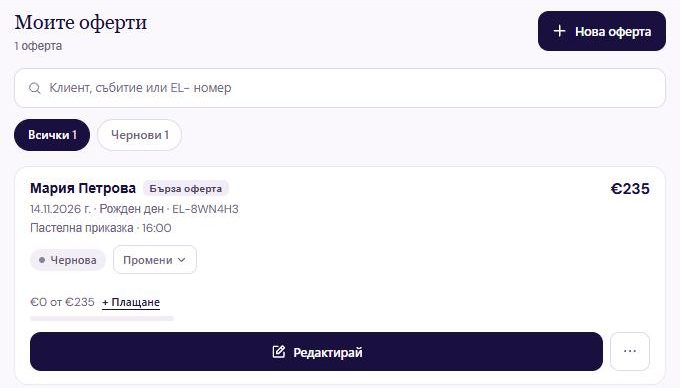
Искате да промените нещо? Натиснете „Редактирай“, поправете и запазете отново — запазената оферта не се брои за нова.
Оферта от снимка: как Studio брои балоните вместо Вас
Качете снимка на украса — Studio разпознава елементите и цветовете, брои балоните и пренася всичко в офертата. 10 безплатни анализа на всеки план.
Не намирате отговор? Пишете ни на [email protected] — отговаря Надежда, лично. · Всички ръководства