Моите снимки и „Направи пост“ за Instagram и Facebook
Ръководство за Eleira Studio · около 4 мин
Снимките от събитията вече не се губят в телефона. В „Моите снимки“ са подредени по събития, търсят се по дума и с един бутон стават пост за Instagram или Facebook.
1. Качете снимките след събитието
Има няколко начина да стигнете до снимките на едно събитие:
- „Моите снимки“ в менюто → „Качи снимки“. Горе в „Чакат снимки“ са последните събития без снимки.
- В „Календар“ на събитието → „Снимки“ (от деня на събитието нататък).
- В „Моите оферти“ → ⋯ → „Снимки от събитието“.
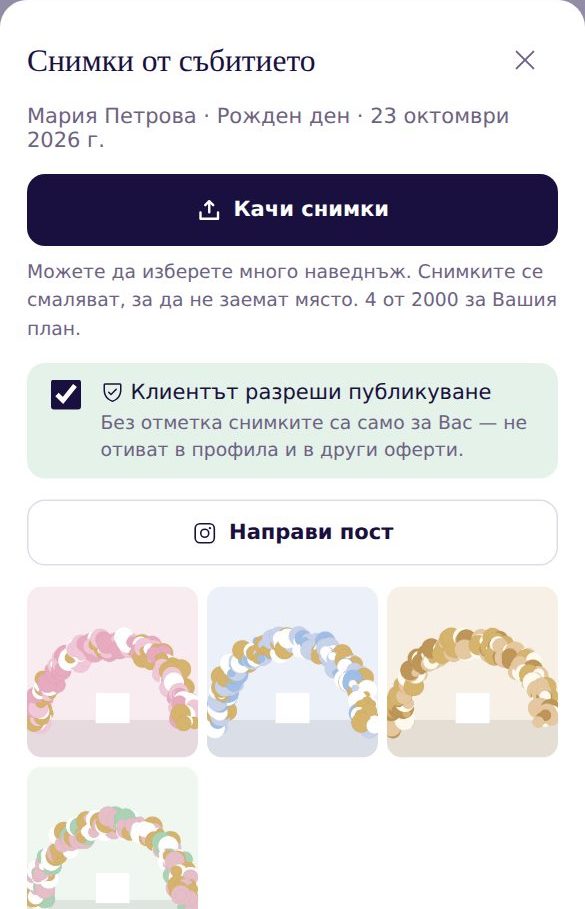
2. Разрешение от клиента
Публикувате само снимки, за които клиентът е съгласен. Затова в офертата има ред за снимките: „Снимки: декораторът може да публикува снимки на украсата… Гости и деца не се показват без Вашето съгласие.“ Клиентът го приема заедно с офертата. Включвате или изключвате реда за всяка оферта, а в Настройки решавате дали да е включен по подразбиране.
Ако офертата е приета с този ред, снимките са отбелязани сами. Иначе отметнете „Клиентът разреши публикуване“. Снимките без разрешение са с катинарче — те са само за Вас и не влизат в поста и в портфолиото.
3. Намерете снимка
В „Моите снимки“ търсите по дума от офертата (кръщене, пудра, арка…) или по вид събитие и месец. Отворете снимка и натиснете „В портфолиото“, за да влезе в публичния Ви профил. В „Бърза оферта“ бутонът „От моите снимки“ слага Ваша снимка в нова оферта.
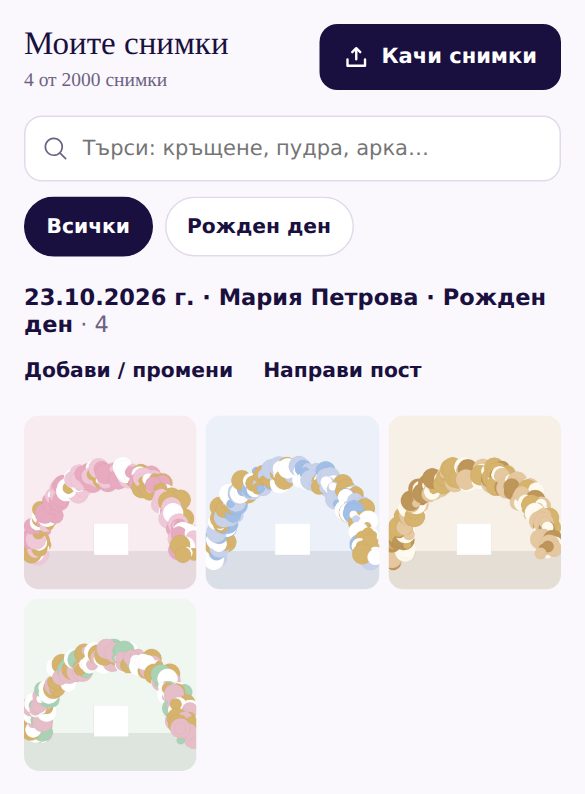
4. „Направи пост“
Натиснете „Направи пост“ при събитието.
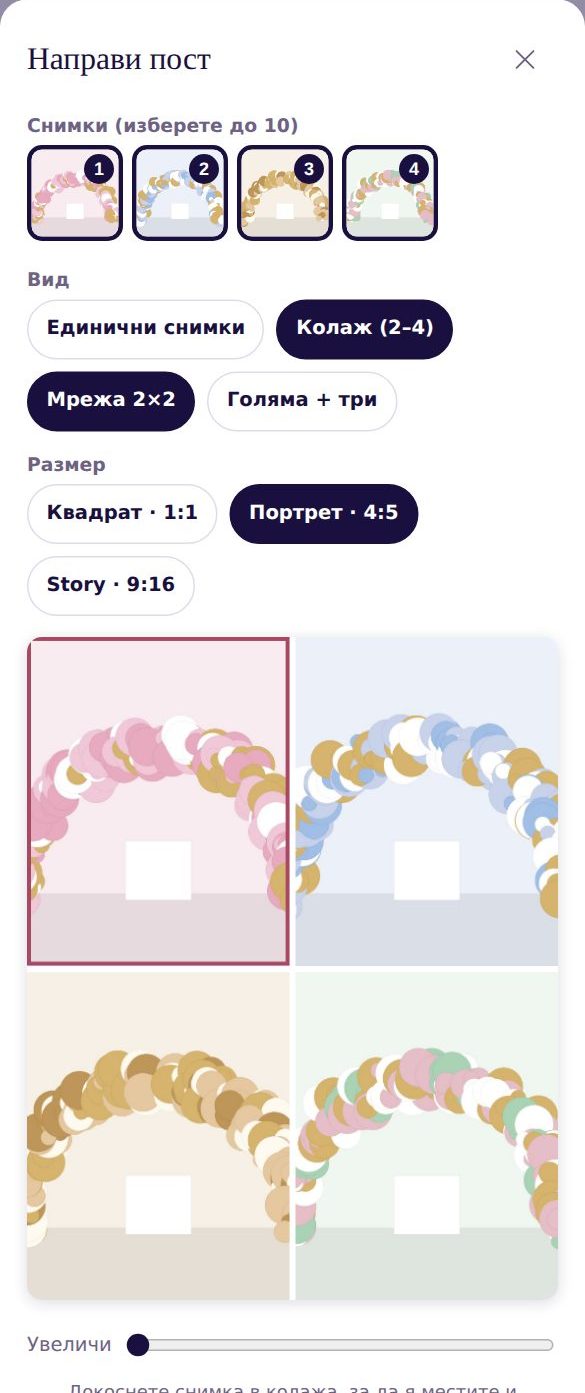
- Изберете снимки (до 10).
- Вид: „Единични снимки“ — всяка снимка е отделна картинка, за въртележка в Instagram. Или „Колаж (2–4)“ — няколко снимки в една рамка, с два варианта на подреждане.
- Размер: квадрат 1:1, портрет 4:5 (най-добре за Instagram) или Story 9:16.
- Плъзнете снимката с пръст, за да изберете кадъра. С „Увеличи“ я приближавате. В колажа първо докоснете снимката, която искате да местите.
5. Лого, текст и споделяне
- „Моето лого“ — логото от Настройки в ъгъла. „Лента с текст отдолу“ — например „Рожден ден · Казанлък“.
- Текст за публикацията — готов текст от офертата (повод, тема, град, хаштагове), без имената на клиента и гостите. Променете го, както искате.
- Premium: „AI текст от снимката“ — AI гледа снимката и пише текст в тон по избор (топъл, кратък или игрив). До 100 текста на месец.
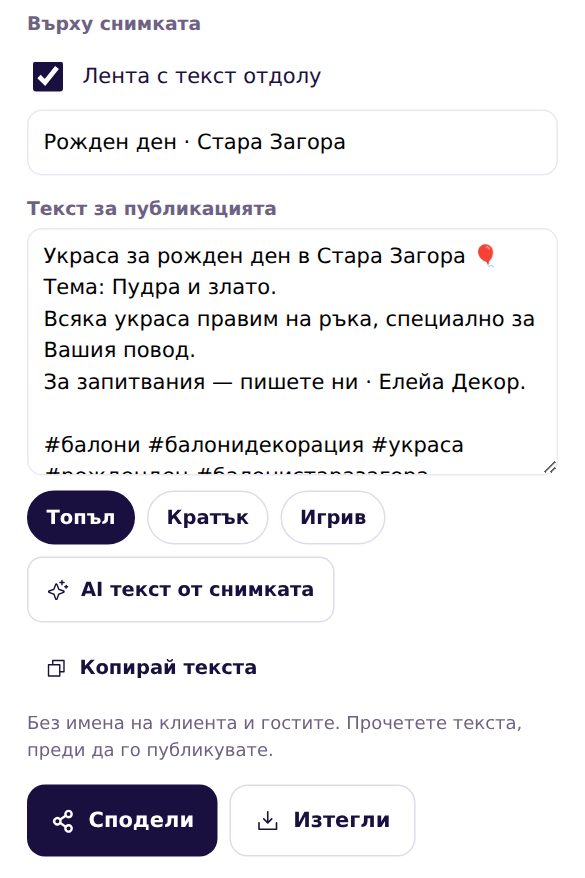
На телефона „Сподели“ отваря Instagram, Facebook или Viber със снимките, а текстът се копира — поставете го в публикацията. На компютъра „Изтегли“ запазва картинките.
На безплатния план в ъгъла на картинката има малък знак „Eleira“.
Не намирате отговор? Пишете ни на [email protected] — отговаря Надежда, лично. · Всички ръководства