Задръжте дата, отбележете почивни дни и вижте календара в Google
Ръководство за Eleira Studio · около 4 мин
Клиент се обажда: „Свободни ли сте на 21-ви? Ще Ви пиша до няколко дни.“ Оферта още няма, но не искате да дадете датата на друг. За това е „Задръж дата“. Тук ще видите и как да отбележите почивните си дни и как да виждате календара на Studio в Google Calendar или на iPhone. Работи на всеки план.
1. Задръжте датата
- Отворете „Календар“ и изберете деня.
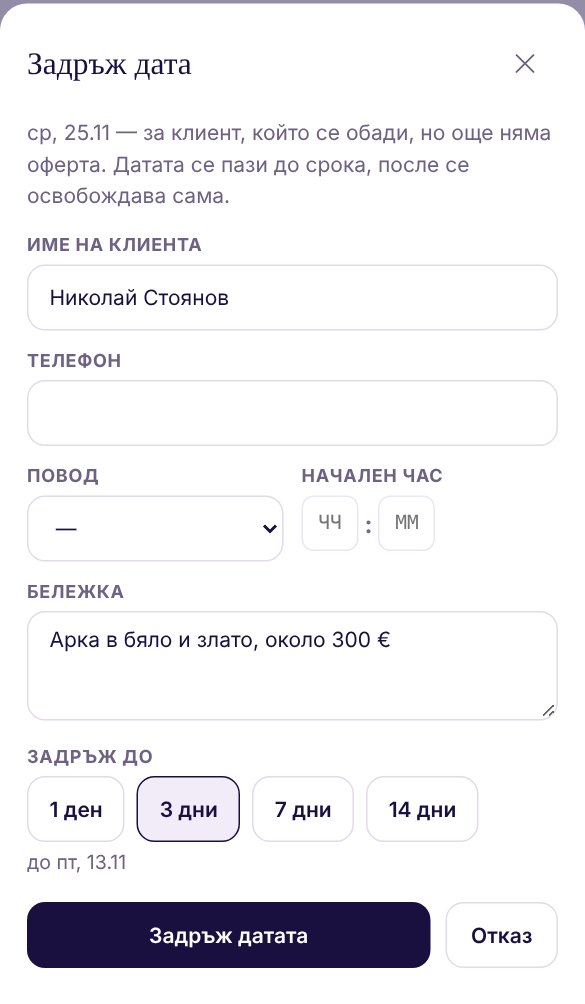
- Натиснете „Задръж дата“.
- Попълнете каквото знаете: име и телефон на клиента, повод, начален час и бележка (какво иска, цветове, бюджет). Всичко е по желание.
- В „Задръж до“ изберете за колко време: 1, 3, 7 или 14 дни. Отдолу пише до коя дата.
- Натиснете „Задръж датата“.
Ако за деня вече имате събитие или друга задържана дата, Studio Ви казва това в жълто, преди да запазите.
2. Задържаната дата в календара
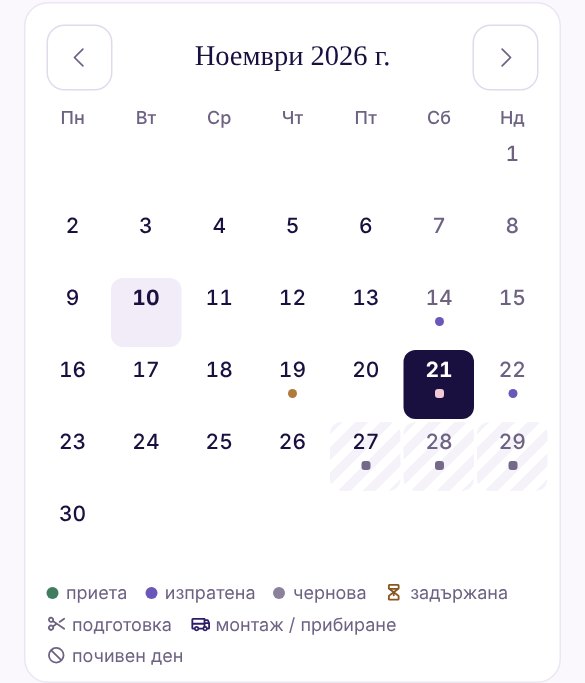
В месеца задържаните дати имат малък знак, а под календара има обяснение на знаците (пясъчен часовник за „задържана“). Изберете деня и ще видите жълто каре с клиента, телефона и до кога е задържана.
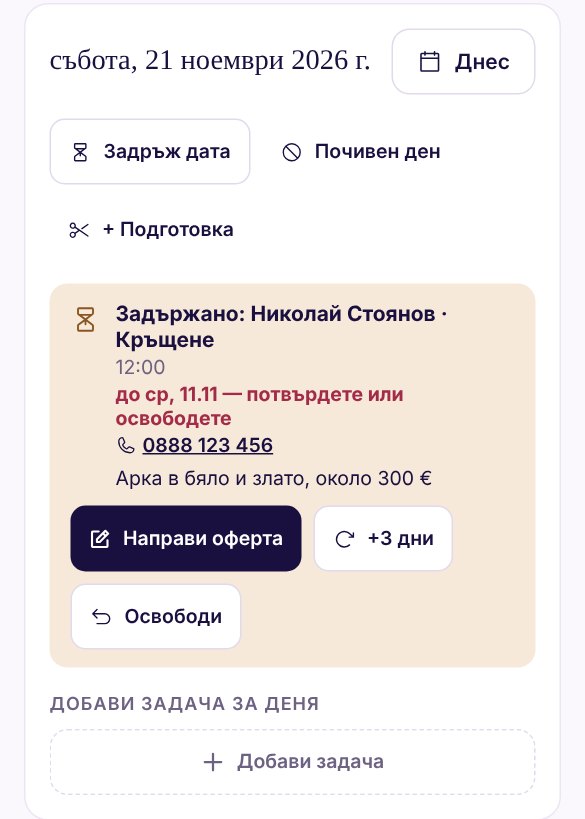
- „Направи оферта“: клиентът е потвърдил. Отваря се „Бърза оферта“ с името, телефона, датата и часа, а бележката е във „Вътрешни бележки“. Когато запазите офертата, задържането изчезва и датата става събитие.
- „+3 дни“: клиентът иска още време.
- „Освободи“: клиентът се отказа. Датата отново е свободна.
Когато срокът изтича днес или утре, в карето пише в червено „потвърдете или освободете“, а таблото Ви напомня под „Нужно е внимание“. Задържаните дати са и във вечерния имейл „Утре“. Ако не направите нищо, датата се освобождава сама след срока.
3. Почивни дни
Почивка, лично събитие или просто ден, в който не поемате работа? Изберете деня в календара и натиснете „Почивен ден“. Изберете от коя до коя дата (ако е повече от един ден) и по желание бележка, например „Почивка“. Натиснете „Запази“.
Ако по-късно направите оферта за почивен или задържан ден, под датата в офертата ще излезе жълто предупреждение. Можете да продължите, ако решите. Предупреждението е само за да не забравите. Почивен ден махате с „Махни“.
4. Календарът на Studio в Google или на телефона
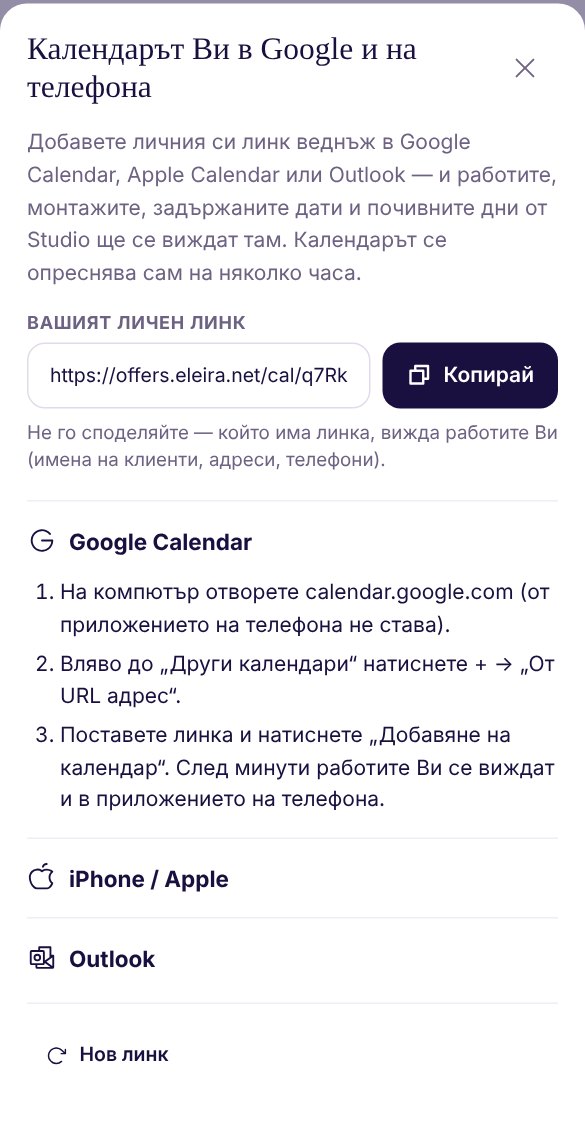
Искате да виждате работите си в календара, който вече ползвате? Добавете личния си линк веднъж:
- В „Календар“ натиснете „Google / телефон“ горе.
- Натиснете „Създай моя линк“, после „Копирай“.
- Отворете стъпките за Вашия календар:
- Google Calendar: на компютър отворете calendar.google.com (от приложението на телефона не става). Вляво до „Други календари“ натиснете + → „От URL адрес“, поставете линка и натиснете „Добавяне на календар“. След това календарът се вижда и в приложението на телефона.
- iPhone: Настройки → Календар → Акаунти → Добавяне на акаунт → Друг → „Добави абониран календар“, поставете линка → Напред → Запази.
- Outlook: в браузъра отворете Календар → Добавяне на календар → Абониране от уеб и поставете линка.
Какво ще виждате там: събитията (тези, които още не са приети, започват с „[Оферта]“), подготовка, монтаж и прибиране, задържаните дати и почивните дни. Календарът се обновява сам на няколко часа. Google понякога се забавя, така че нова оферта може да се появи там по-късно.
- Връзката е в една посока. Променяте нещата в Studio, а не в Google.
- Не споделяйте линка. Който го има, вижда имената, адресите и телефоните на клиентите Ви. Ако сте го пратили на някого по грешка, натиснете „Нов линк“. Старият спира да работи и добавяте новия отново.
График в калкулатора: „Предложи часове“ и резервации за точните дни
Калкулаторът предлага часове за подготовка, монтаж и прибиране от изчисленото време и пътя, а инвентарът се резервира от монтажа до прибирането. Standard.
Не намирате отговор? Пишете ни на [email protected] — отговаря Надежда, лично. · Всички ръководства