Онлайн договор и приложения към офертата
Ръководство за Eleira Studio · около 6 мин
Със Standard клиентът може да приеме договор заедно с офертата: отваря линка, отмята „Прочетох и приемам договора“, пише името си и натиска „Изпрати отговора“. Вие пазите копие с името, датата и часа. Можете да добавите и Ваши PDF приложения — правила на залата, грижа за балоните или Ваш собствен договор.
1. Подгответе договора веднъж
Отворете „Моите форми“ от менюто.
- „Вашите данни в договора“ — име на фирмата, ЕИК/Булстат, адрес, IBAN, начини на плащане. Попълват се веднъж.
- „Вашите условия“ — отговорете с едно докосване: кога се плаща остатъкът, какво става при отказ, колко чака без доплащане, какво става с балоните след събитието и др. Първият вариант е най-често срещаният.
- Под тях е „Шаблон на Eleira“ — договорът с Вашите отговори. С „Виж попълнен“ го виждате с данните от последната Ви оферта.
- Натиснете „Запази договора“.
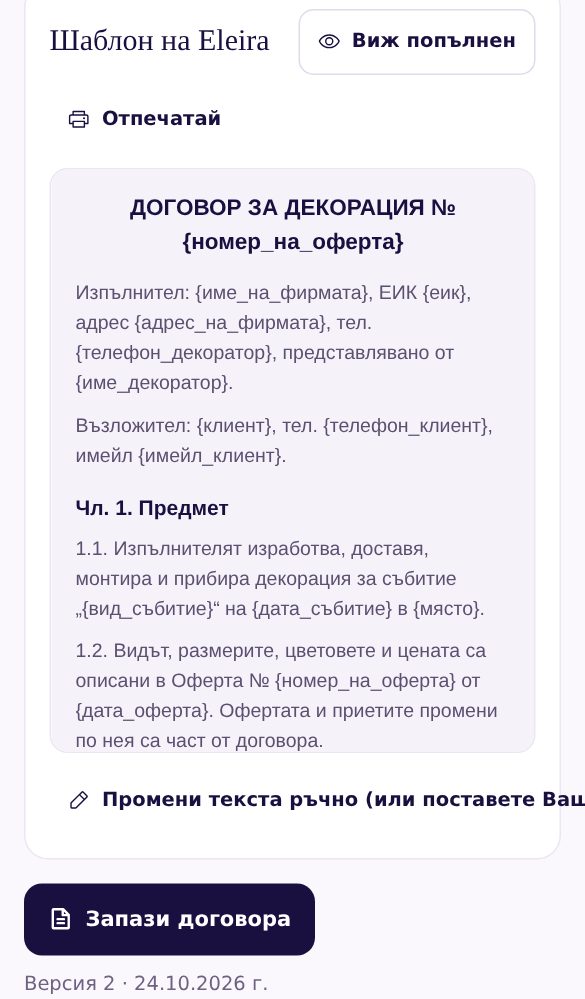
Имате свой договор? Натиснете „Промени текста ръчно (или поставете Ваш)“ и поставете текста. С бутоните над полето вмъквате данни, които се попълват сами — {клиент}, {дата_събитие}, {цена} и др.
2. Приложения (PDF)
Пак в „Моите форми“, в „Приложения (PDF)“, натиснете „Качи PDF“. Файлът трябва да е PDF до 5 MB (документ от Word: Файл → Запиши като → PDF). Standard има място за 5 файла, Premium — за 20.
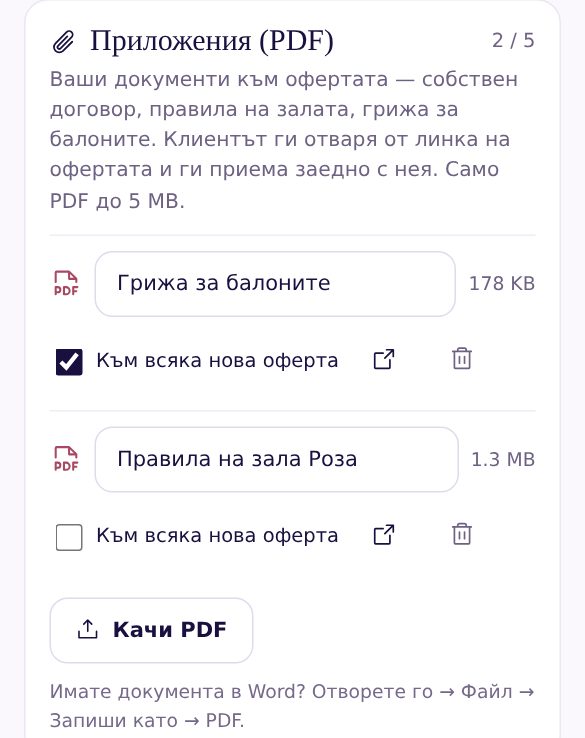
Файлът с „Към всяка нова оферта“ се избира сам в новите оферти. „Махни“ го скрива от новите оферти, но клиентите, които вече са го приели, пак могат да го отворят.
3. В офертата
В „Бърза оферта“, под бележките за клиента:
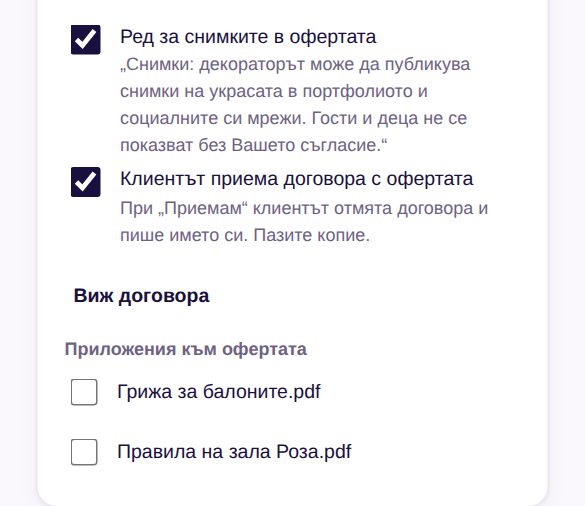
- „Клиентът приема договора с офертата“ — отметнато е по подразбиране. С „Виж договора“ виждате точния текст за тази оферта.
- „Приложения към офертата“ — отметнете файловете за този клиент.
Изпратете офертата като линк („Изпрати като линк“ или по имейл). Договорът работи с онлайн офертата — в PDF-а за принтиране го няма.
4. Какво вижда клиентът
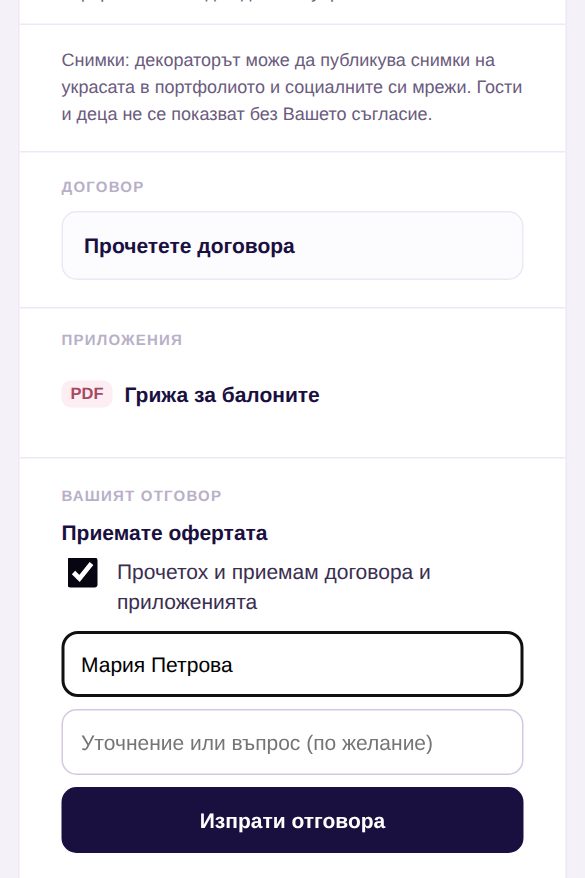
На страницата на офертата клиентът вижда „Прочетете договора“ и приложенията. Когато натисне „Приемам офертата“, трябва да отметне „Прочетох и приемам договора и приложенията“ и да напише името си.
След това клиентът може да изтегли приетия договор. В „Моите оферти“ на офертата пише „Договорът е приет · дата · име“ — натиснете го, за да отворите копието с датата, часа и приложенията. От там го отпечатвате или запазвате като PDF.
Формуляри към събитие: въпросник, договор за наем и предаване на място
Въпросник, с който клиентът Ви казва всичко за мястото, договор за наем на реквизит, приет онлайн, и предаване на място със снимки и подпис с пръст. Premium.
Не намирате отговор? Пишете ни на [email protected] — отговаря Надежда, лично. · Всички ръководства