Камбанката, известията и как да ни пишете
Ръководство за Eleira Studio · около 3 мин
Камбанката горе вдясно в Studio събира на едно място всичко, което чака Вас. Тук ще видите какво значи всяко известие, как да ни пишете направо от Studio и как да получавате известия на телефона.
1. Какво има в камбанката
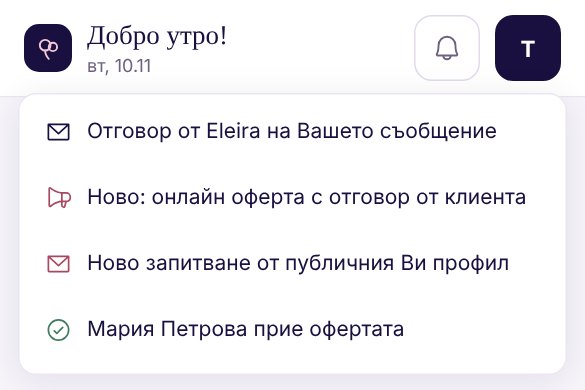
- „Мария Петрова прие офертата“ (или обмисля, или отказа) отваря „Моите оферти“. Вижте Онлайн оферта.
- „Ново запитване от публичния Ви профил“: клиент Ви е писал от страницата Ви в eleira.net. Отваря „Директни запитвания“.
- Попълнен въпросник или приет договор: клиентът е попълнил формуляр, който сте му изпратили.
- „Отговор от Eleira на Вашето съобщение“: отговорили сме Ви. Отваря разговора.
- Съобщение от Eleira (с иконка на високоговорител): новост или важна информация от нас. Отваря се в прозорец с „Разбрах“, а понякога и с бутон „Вижте“ към съответния екран.
- Отговори в „Общност“ на теми, които сте започнали или в които сте писали.
Камбанката се проверява сама на всеки няколко минути, докато Studio е отворено. Когато няма нищо ново, пише „Няма нови известия“.
2. Пишете ни от Studio
Въпрос, проблем или идея? Пишете ни направо от Studio, без да търсите имейл:
- На компютъра натиснете „Свържи се с нас“ долу в менюто вляво. На телефона отворете Настройки → „Помощ и обратна връзка“ → „Свържи се с нас“.
- Изберете Въпрос, Проблем, Идея или Друго.
- Напишете съобщението и натиснете „Изпрати“.
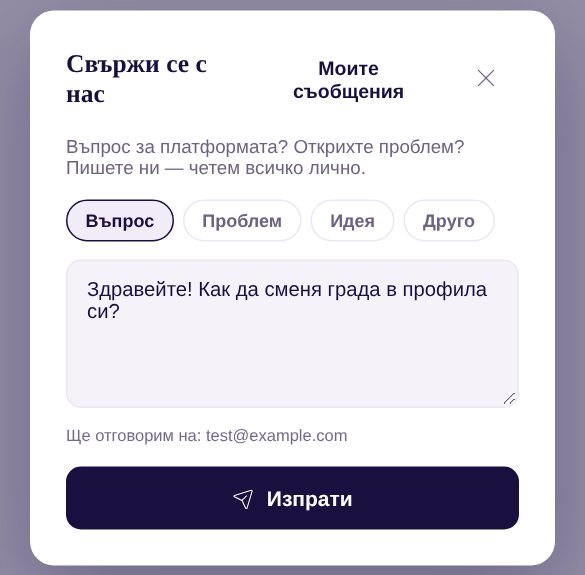
Четем всичко лично. Отговорът идва по имейл и в камбанката. Натиснете „Отговор от Eleira“ и ще видите целия разговор. Можете да отговорите веднага, отдолу.
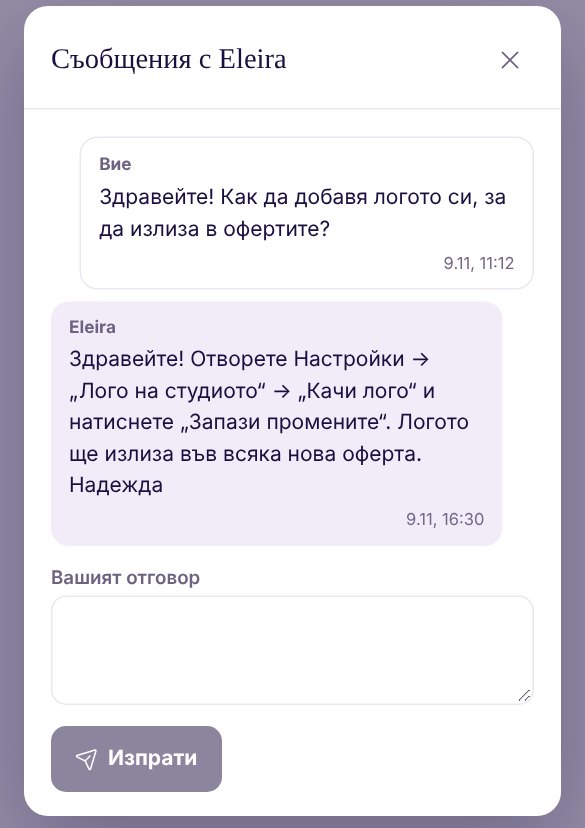
Всички стари разговори са в „Моите съобщения“, горе в прозореца „Свържи се с нас“.
3. Известия на телефона
Искате да разберете веднага, когато клиент Ви пише или отговори на оферта, дори когато Studio е затворено?
- Сложете Studio на началния екран. На Android в Настройки → „Приложение“ натиснете „Инсталирай приложението“. На iPhone отворете Studio в Safari, натиснете „Споделяне“ (квадрат със стрелка нагоре), после „Добавяне към началния екран“. След това отваряйте Studio от новата иконка.
- Отворете Настройки → „Приложение“ и натиснете „Включи известията“. Телефонът ще поиска разрешение: изберете „Разреши“.
Ако пише „Блокирано в настройките на браузъра“, разрешете известията за app.eleira.net в настройките на телефона и опитайте отново. На iPhone известията работят само когато Studio е добавено на началния екран.
Планове: какво включват, как се минава на платен и как се спира
Безплатен, Standard и Premium — какво има във всеки, как да изберете месечно или годишно плащане, как да смените плана и как да го спрете по всяко време.
Не намирате отговор? Пишете ни на [email protected] — отговаря Надежда, лично. · Всички ръководства