Онлайн оферта: изпратете линк и вижте какво отговаря клиентът
Ръководство за Eleira Studio · около 4 мин
С онлайн офертата клиентът не получава файл, а линк. Отваря го на телефона си, вижда офертата с Вашето лого и отговаря с едно натискане: приемам, обмислям или отказвам. Вие виждате отговора в Studio и решавате какво следва. Онлайн офертата е за Standard и Premium. На безплатния план офертата стига до клиента като PDF (вижте Първата Ви оферта).
1. Изпратете офертата като линк
Попълнете офертата в „Бърза оферта“, както обикновено. Най-долу натиснете „Изпрати като линк“. Офертата се запазва сама.
- На телефона се отваря менюто за споделяне. Изберете Viber, WhatsApp, Messenger или SMS и изпратете.
- На компютъра линкът се копира. Поставете го в съобщението до клиента.
С „Онлайн преглед“ виждате офертата точно както ще я види клиентът. С Premium имате и „Изпрати като имейл“, ако сте попълнили имейла на клиента.
2. Какво вижда клиентът
Офертата с Вашето лого и цветове: какво включва, цената, депозита и до кога важи. Отдолу има три бутона:
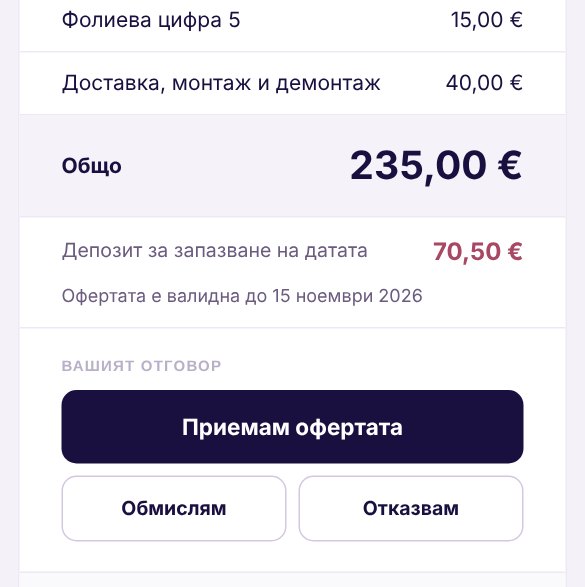
- „Приемам офертата“, „Обмислям“ или „Отказвам“. Преди да изпрати, клиентът може да напише уточнение или въпрос, например „Може ли монтажът да е в 13:00?“.
- Ако към офертата има договор или приложения, клиентът ги приема с отметка и името си.
- След отговора клиентът вижда, че ще се свържете с него, за да потвърдите датата и депозита. Затова не забравяйте да се обадите.
Линкът показва винаги последната версия. Ако промените офертата с „Редактирай“ и я запазите, клиентът ще види промяната със същия линк. Само му кажете, че сте я променили.
3. Къде виждате отговора
- Имейл веднага щом клиентът отговори, например „Мария Петрова прие офертата“, с бележката му и бутон „Отвори офертата“. Ако сте включили известията на телефона, идва и известие.
- Камбанката горе вдясно в Studio: например „Мария Петрова прие офертата“.
- „Моите оферти“: над офертата има цветна лента. Зелена е за „Клиентът: приема“, сива за „обмисля“, розова за „отказва“. До нея е уточнението, което е написал клиентът. Етикетът „Ново“ стои, докато не отворите „Моите оферти“.
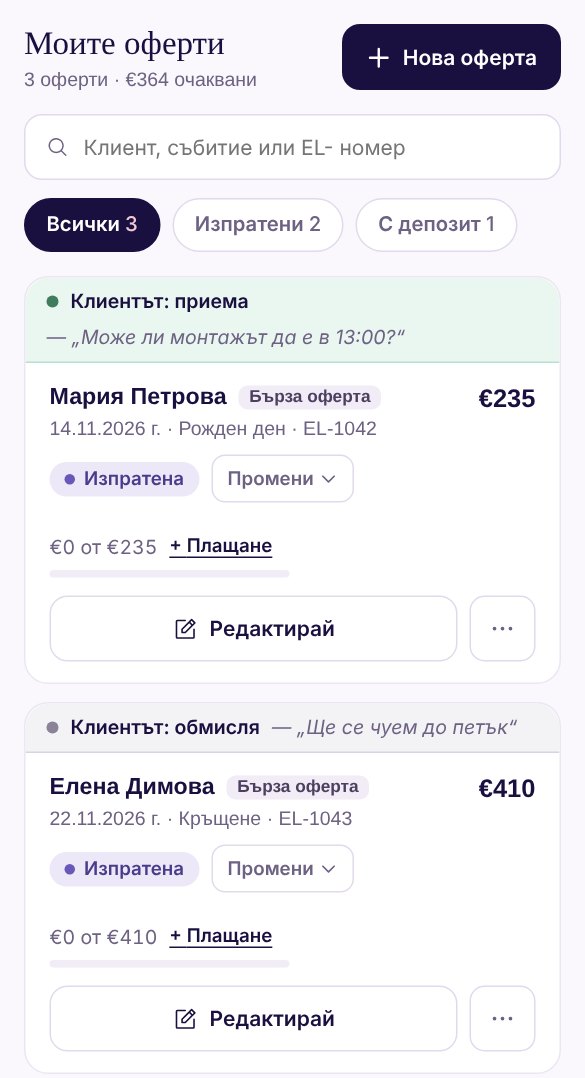
Ако клиентът обмисля повече от 3 дни, Studio Ви изпраща имейл, че е време да го потърсите.
4. Сменете статуса
Studio не сменя статуса сам, когато клиентът отговори. Вие решавате: първо се чувате с клиента, после натиснете „Промени“ до статуса и изберете новия.
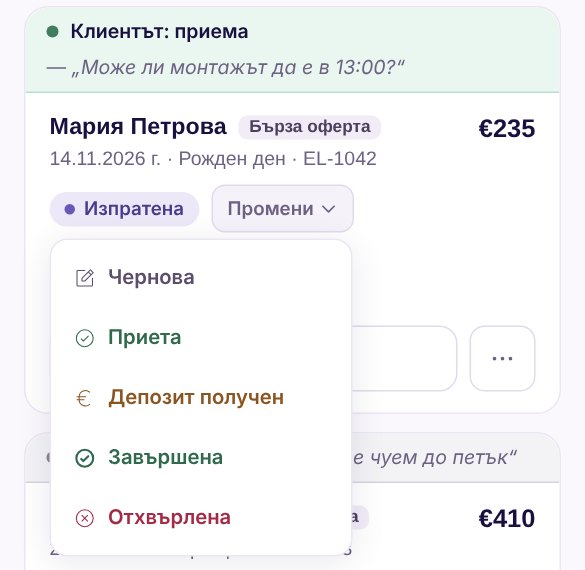
- Чернова: още не сте я изпратили.
- Изпратена: чакате отговор.
- Приета: клиентът е потвърдил. Сумата влиза в „очаквани“ горе на екрана и се появява бутонът „Опаковане“. Докато няма плащане, под офертата пише „Депозитът все още не е получен“.
- Депозит получен: Studio пита колко е депозитът и го записва като плащане.
- Завършена: събитието е минало. Ако водите склад в Studio, ще видите какво сте използвали, за да го отпишете.
- Отхвърлена: клиентът се е отказал.
С „+ Плащане“ записвате всяко плащане, например остатъка в деня на събитието. Лентата под цената показва колко е платено.
Подготовка, монтаж и прибиране: часовете в офертата и календара
Как да запишете кога подготвяте, монтирате и прибирате, да ги местите направо от календара и да виждате застъпванията. Плюс вечерният имейл „Утре“.
Не намирате отговор? Пишете ни на [email protected] — отговаря Надежда, лично. · Всички ръководства