Визии: от идея до оферта
Ръководство за Eleira Studio · около 4 мин
С Визии подготвяте украсите си веднъж — с цена, палитра и снимка. После ги изпращате на клиента като линк: той избира, а Вие правите офертата с един бутон. От същите Визии правите и „Моето балонно меню“ — PDF с цени. Всичко това е на всеки план, и на безплатния.
1. Направете визия — или редактирайте готова
Отворете Визии в менюто. Там има готови визии с рисунка и цена „от“, сметната с Вашите ставки от Настройки. Натиснете „Персонализирай“ на готова визия и сменете каквото искате: палитра, Вашата снимка, име и цена „от“. Рисунката сменя цветовете веднага, още преди „Запази“.
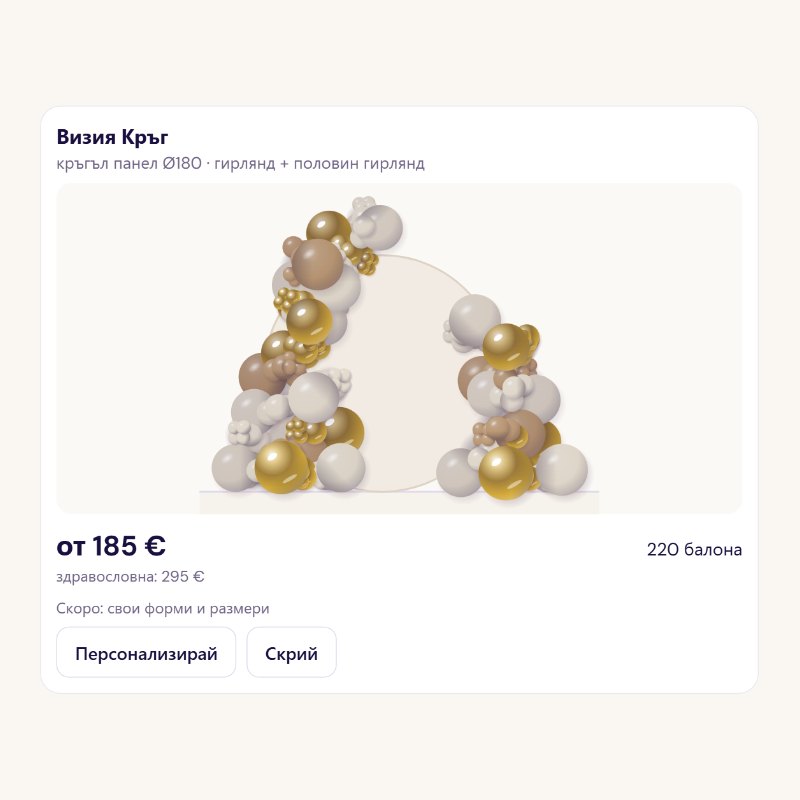
С отметката „Покажи цена на клиента“ решавате дали клиентът ще вижда цената на тази визия. Безплатният план пази до 3 Ваши визии, Standard и Premium — без ограничение.
2. Изпратете линк от запитването
Отворете запитването в Директни запитвания и натиснете „Изпрати визии“. Изберете 2–6 визии и до 3 палитри, от които клиентът да избира. Името и датата идват от запитването. Натиснете „Създай линк“, после „Копирай линка“ или „Сподели“ — за Viber, WhatsApp или имейл. Линкът важи 30 дни; можете да го удължите или отмените.
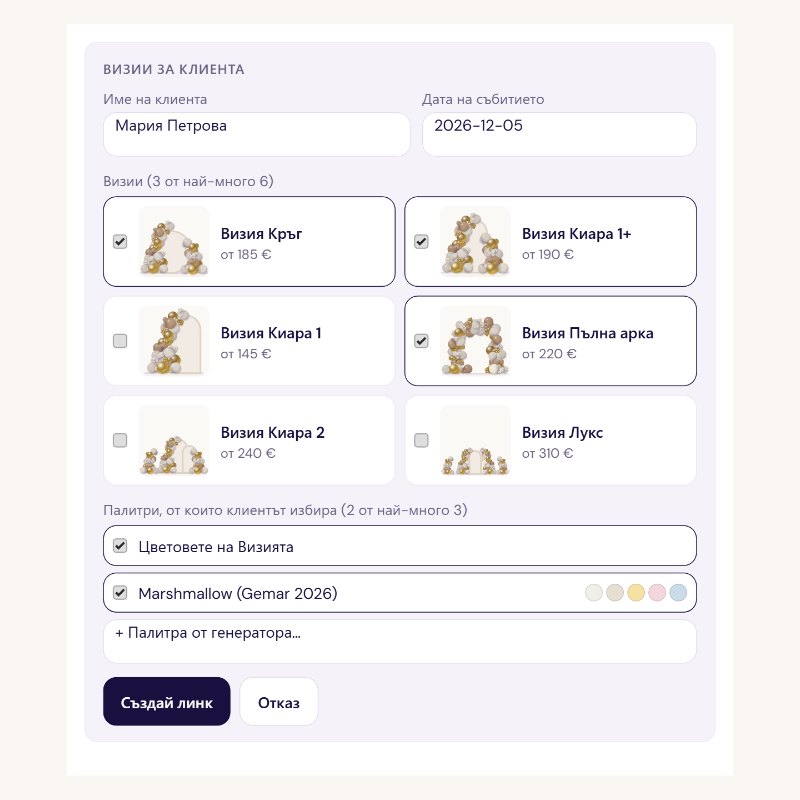
3. Клиентът избира — Вие правите оферта
Клиентът отваря линка на телефона, сменя палитрите и натиска „Искам тази визия“. Ако иска нещо свое, пише в „Имате своя идея?“ и добавя до 3 снимки за вдъхновение. Отговорът идва в същото запитване, с известие.
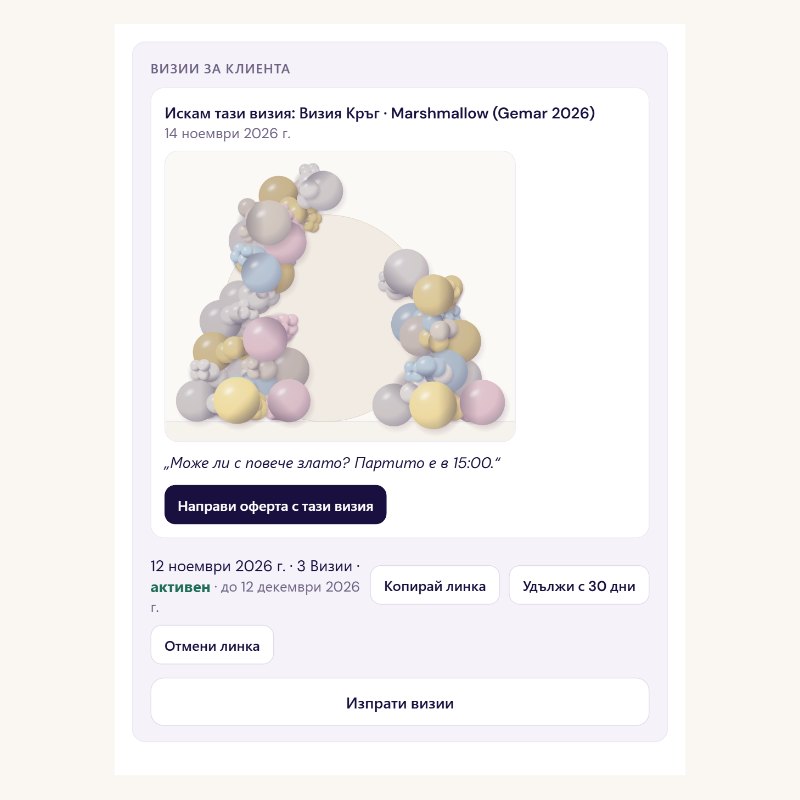
Натиснете „Направи оферта с тази визия“. Бърза оферта се отваря с ред за визията и цената, рисунката в избраната палитра и бележката на клиента — само за Вас. Проверете и изпратете (вижте Първата Ви оферта).
4. „Моето балонно меню“
Във Визии натиснете „Моето балонно меню“. Изберете до 9 визии и подредбата им. Получавате една страница PDF A4 с печат „Цени“ и годината — за Instagram, Viber или печат. Със Standard има и картинка за Story и цветни фонове.
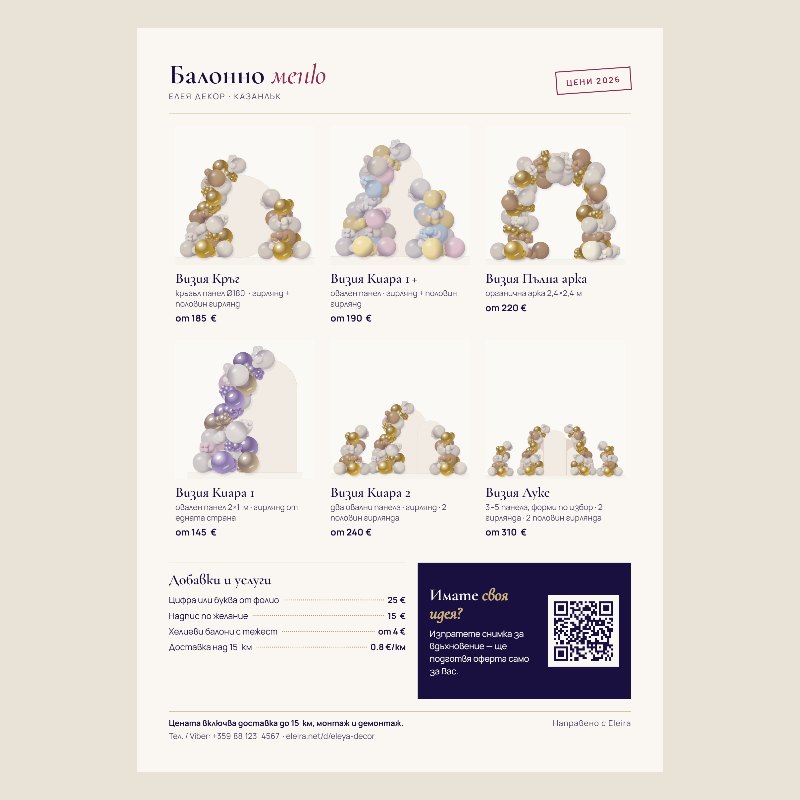
Под визиите са „Моите добавки и услуги“ — до 6 реда, например „Цифра от фолио — 25 €“ или „Доставка над 15 км — 0,80 €/км“. Попълвате ги веднъж в Настройки. Ако уеб страницата Ви е публикувана, менюто има QR код към него. В януари Studio Ви напомня да прегледате цените и да изтеглите ново меню.
5. Бърза оферта: Бързо, Подробно и Части
„Нова оферта“ (бутона „+“ или „Оферти“) пита откъде да започнете: от Визия (снимка, име и цена — готови), от снимка (Studio брои балоните) или празна. Черновата се пази сама от първото поле. Ако затворите телефона, на таблото Ви чака „Продължете офертата за …“. Черновите не се броят към 5-те оферти на безплатния план — брои се изпратената.
Бързо е за ежедневните оферти: снимка → една цена → добавки от „Моите добавки и услуги“ → „Изпрати“ (PDF, линк или имейл). Подробно има всички полета — няколко реда, отстъпка, депозит, място, часове, договор. Превключвате с един бутон, а Studio помни кое ползвате.
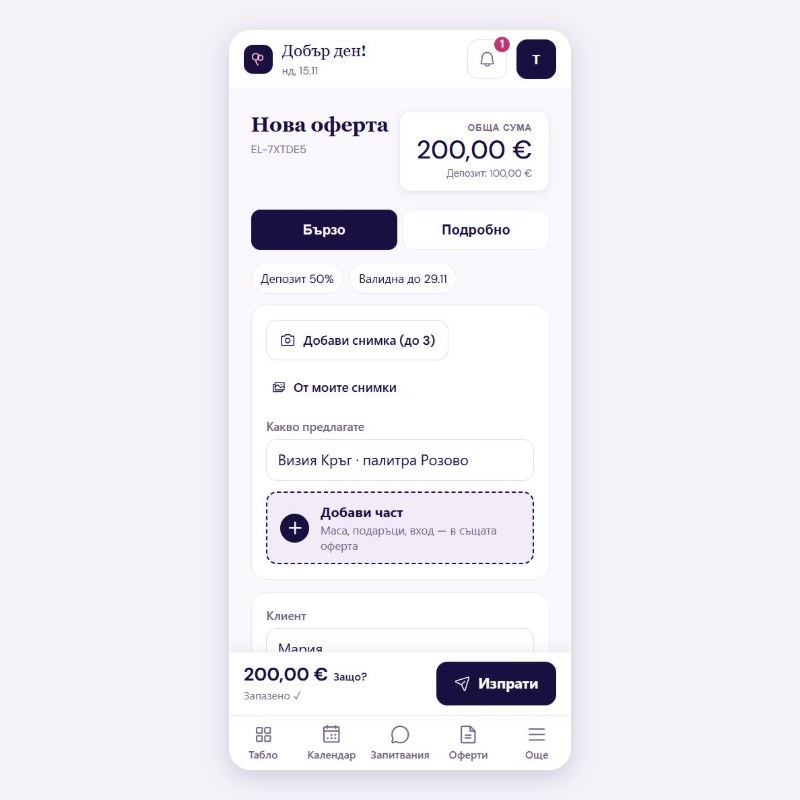
Части. Когато в едно събитие има няколко украси — главна украса, маса, подаръци — натиснете „+ Добави част“. Изберете име (или напишете свое) и направете частта от Визия или празна. Всяка част има свое име, снимка и цена; общата сума е в долната лента. Под частите решавате какво вижда клиентът: „Обща сума“ (частите с какво включват и една сума) или „Цена на всяка част“. Думата „Част“ можете да смените в Настройки — например на „Кът“ или „Зона“. Клиентът вижда само имената на частите.
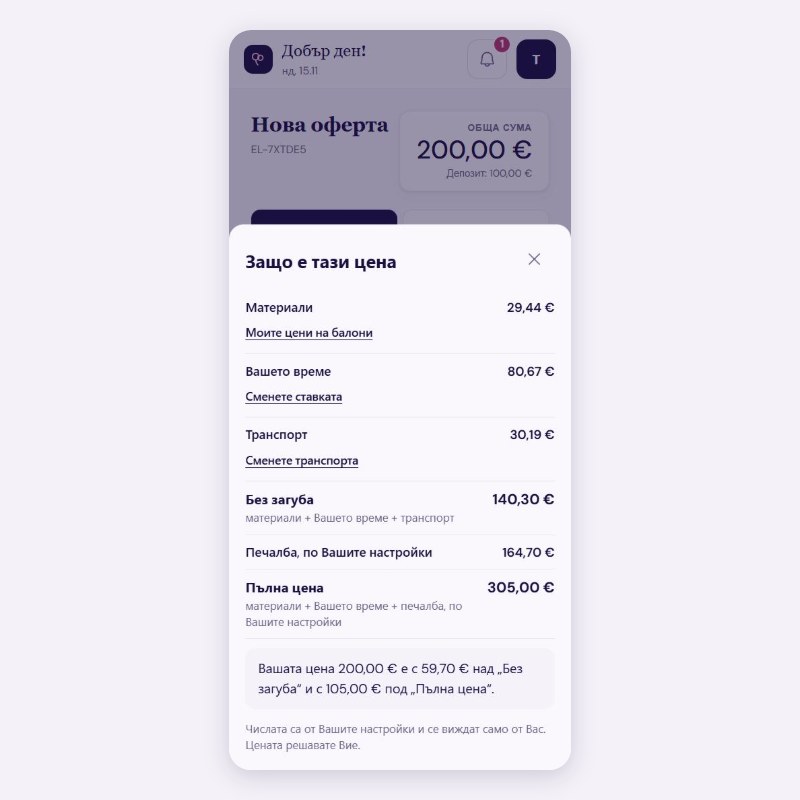
„Пълна цена“ и „Без загуба“. За част, направена от Визия, Studio знае какво влиза в нея и смята по Вашите настройки: „Без загуба“ = материали + Вашето време + транспорт; „Пълна цена“ = материали + Вашето време + печалба. Със Standard натиснете общата сума („Защо?“) и ще видите разбивката. На безплатния план виждате предупреждение, ако цената е под „Без загуба“.
Не намирате отговор? Пишете ни на [email protected] — отговаря Надежда, лично. · Всички ръководства